
사용 가이드
여행 가계부 초대 링크, 일행과 함께 기록하는 순서
여행 가계부(TripClear)는 영수증 사진으로 여행 지출을 기록하고, 함께 간 사람과 정산까지 하는 여행 전용 가계부 앱이에요. Android와 iPhone에서 무료로 설치할 수 있어요.
초대는 링크 공유, 요청, 승인 순서예요
일행이 같은 장부에 기록하려면 세 단계를 거쳐요. 함께 기록하려면 각자 앱에서 요청해야 해요.
| 단계 | 누가 | 하는 일 |
|---|---|---|
| 1. 링크 공유 | 여행을 만든 사람 | "초대 링크 만들고 공유하기"로 링크를 보내요 |
| 2. 가입 요청 | 링크를 받은 사람 | 링크를 열고 로그인한 뒤 가입을 요청해요 |
| 3. 승인 | 여행을 만든 사람 | 요청을 확인하고 승인해요. 이때부터 멤버예요 |
앱이 만들어 주는 초대 메시지는 "○○ 여행 가계부에 초대해요. 링크를 열고 Google로 로그인한 뒤 가입을 요청해주세요."예요.
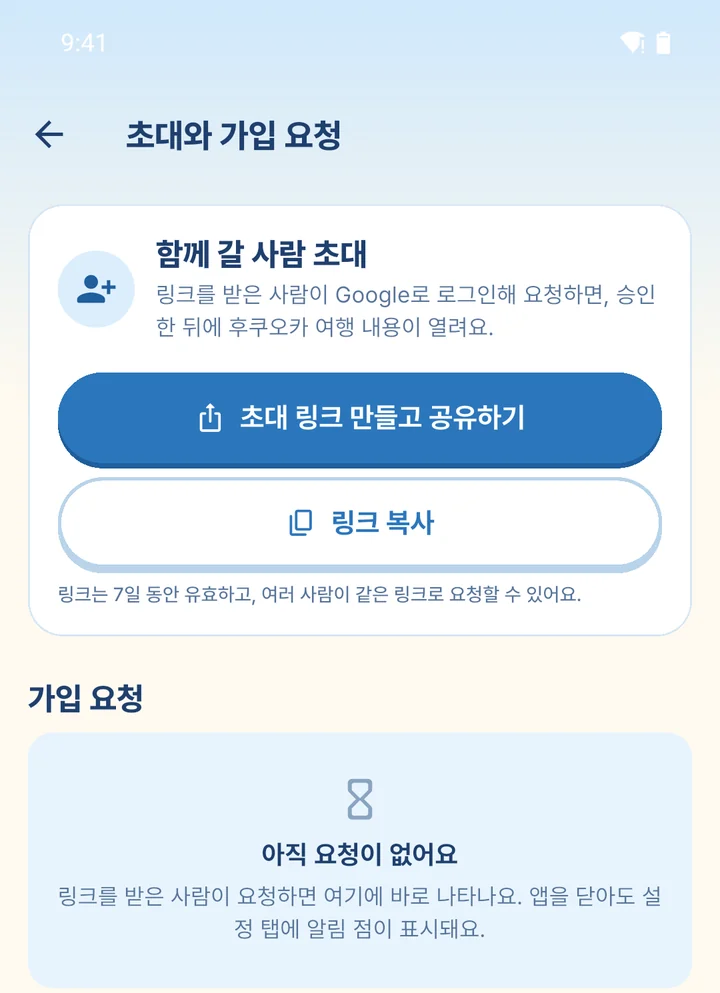
초대 링크는 단톡방에 한 번 올리면 일행이 각자 열어 요청할 수 있어요.
링크 관리
보낸 링크는 철회하거나 새 링크를 만들 수 있어요. 다른 단톡방에 잘못 올렸다면 철회하고 새 링크를 보내면 돼요.
초대 전에 정해 두면 좋은 것
누가 무엇을 기록할지 먼저 정하면 같은 지출이 두 번 들어가지 않아요. 가장 간단한 규칙은 "자기가 낸 건 자기가 기록"이에요. 함께 낸 지출은 결제한 사람이 기록하고, 나눌 사람만 정하면 돼요.
앱으로 하면
- 여행을 만들고 초대 화면에서 "초대 링크 만들고 공유하기"를 눌러요.
- 단톡방이나 문자로 링크를 보내요.
- 가입 요청이 오면 확인하고 승인해요.
- 승인된 일행은 같은 장부에 자기 지출을 기록해요. 지출마다 결제자와 나눌 사람은 결제자·분담 설정에서 정해요.
이런 경우엔 다른 방법이 나아요
일행이 앱 설치를 원하지 않는다면 함께 기록할 수 없어요. 이럴 때는 여행 경비 정산표 엑셀 양식에 이름과 금액을 넣어 계산하는 편이 나아요. 전체 정산 순서는 여행 경비 정산 방법에 있어요.
자주 묻는 질문
앱을 안 쓰는 친구도 멤버로 넣을 수 있나요?
이름만 입력해서 멤버를 추가하는 기능은 없어요. 함께 기록하려면 각자 앱에서 가입을 요청해야 해요.
링크를 다른 사람에게 잘못 보냈어요.
그 링크를 철회하고 새 링크를 만들어 다시 보내면 돼요.
초대받은 사람은 무엇을 하면 되나요?
받은 링크를 열고 로그인한 뒤 가입을 요청하면 돼요. 여행을 만든 사람이 승인하면 같은 장부가 열려요.
여행 가계부 받기
가입 없이 바로 시작할 수 있어요. 결제 알림 등록은 Android에서만 돼요.


이용 조건은 홈의 자주 묻는 질문에 정리해 두었어요.
저희가 만든 앱이에요. 글에 나온 앱 화면은 실제 앱 화면이고, 화면 속 금액과 이름은 예시예요.
같이 보면 좋은 글
- 여행 경비 정산여행 경비 정산 방법, 번갈아 낸 돈을 공식 2개로 끝내기여행 경비 정산은 사람마다 내 몫과 낸 돈의 차이만 구하면 끝나요. 공식 2개와 계산 예시, 일부만 함께한 지출 나누는 법, 친구 넷 여행 순서를 정리했어요.
- 여행 경비 정산여행 총무 하는 법, 공금 걷기부터 정산까지여행 총무는 출발 전에 방식을 정하고, 여행 중에는 기록만, 귀국 후에는 순서대로 정산하면 지치지 않아요. 공금이 남거나 모자랄 때 계산 예시까지 담았어요.
- 여행 경비 정산커플 여행 경비 정산, 반반 말고 쓸 수 있는 방법커플 여행 경비 정산은 반반, 비율, 공금, 항목별 중에서 둘에게 맞는 방식을 고르면 덜 어색해요. 방식별 계산 예시와 출발 전에 정할 것을 정리했어요.
- 사용 가이드결제자·분담 설정 정리, 균등·비율·금액 지정과 제외여행 가계부의 결제자·분담 설정을 정리했어요. 균등 분담, 비율 분담, 금액 지정의 차이와 멤버 제외, 개인 지출을 언제 쓰는지 예시로 보여 드려요.